




YouTube 자막 텍스트 추출
YouTube 링크를 붙여넣으면 영상 자막을 타임스탬프가 있는 텍스트로 받습니다. 단어 검색, 줄 클릭으로 해당 장면 이동, 복사, .txt/.srt/.vtt 다운로드. 로그인 없음.
YouTube 자막 텍스트 받는 방법
- 1
영상 링크 복사
어떤 형식이든 됩니다: youtube.com/watch?v=, youtu.be, Shorts나 embed 링크, 11자리 ID. 링크의 ?t= 시간이 있으면 플레이어가 그 시점에서 열립니다.
- 2
붙여넣고 자막 언어 선택
Virev는 YouTube가 그 영상에 공개한 자막 트랙을 읽습니다. 제작자가 올린 자막이 있으면 그것을, 없으면 YouTube 자동 생성 자막을 가져옵니다. 저희가 따로 받아쓰지 않으므로 YouTube에 표시되는 것과 같은 텍스트입니다.
- 3
읽고, 검색하고, 복사하거나 다운로드
각 줄에 시작 시간이 표시되고, 클릭하면 그 지점부터 영상이 재생됩니다. 단어를 입력하면 그 단어가 있는 줄만 남습니다. 타임스탬프 유무를 골라 복사하거나 .txt/.srt/.vtt로 다운로드하세요.
다운로드 형식별 내용
| 파일 | 내용 |
|---|---|
| .txt | 말한 내용 전체를 한 문단으로. 메모, 문서, AI 채팅에 붙여넣기용. |
| .txt (타임스탬프 포함) | 자막 한 줄마다 시작 시간을 대괄호로 표시. 특정 장면 인용용. |
| .srt | SubRip 자막: 번호가 매겨진 큐와 시작/종료 시간. VLC, Premiere, DaVinci Resolve, YouTube Studio에서 열림. |
| .vtt | HTML5 비디오 플레이어와 대부분의 자막 도구용 WebVTT 자막. |
결과 화면 예시
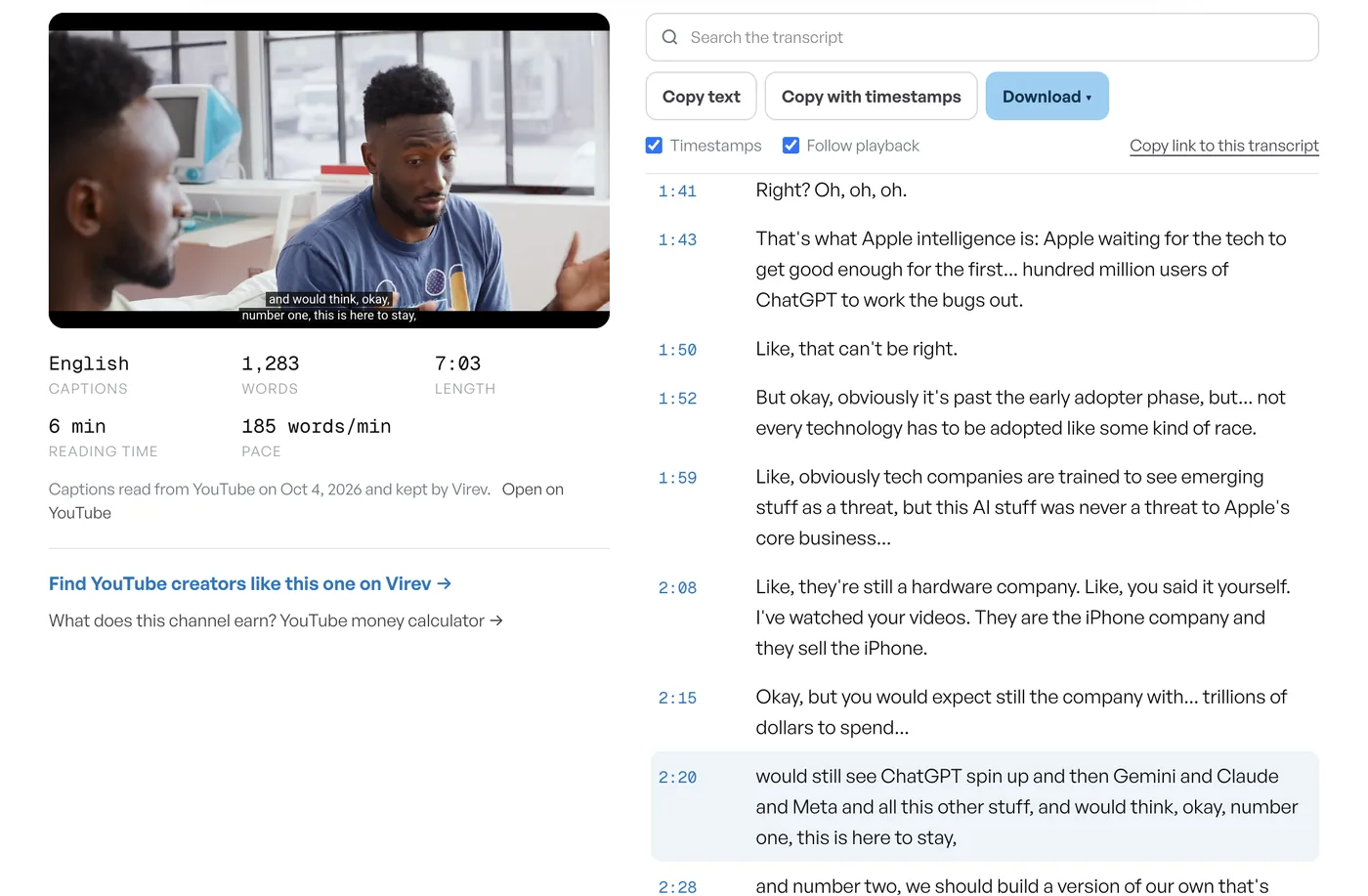
7분짜리 MKBHD 영상의 리더 화면: 영어 자막 1,283단어, 61줄. 왼쪽에 플레이어, 텍스트 위에 검색창과 다운로드 버튼. 플레이어가 2:20 구간을 말하는 동안 그 줄이 표시되고, 영상 화면의 자막과 같은 문장입니다.
YouTube 자체 자막 보기 위치
youtube.com에서 영상을 열고 제목 아래 설명을 펼친 뒤 "스크립트 표시"를 누르면 타임스탬프가 있는 자막 패널이 나옵니다. 복사 버튼, 검색, 다운로드, 파일 내보내기가 없고, 패널 텍스트를 드래그해서 복사하면 줄마다 타임스탬프가 섞여 들어갑니다. 이 도구는 같은 자막 트랙을 읽어 패널에 없는 기능을 더합니다.
자주 묻는 질문
모든 YouTube 영상에 자막이 있나요?
아니요. 제작자가 자막을 올렸거나 YouTube가 자동 생성한 경우에만 있습니다. 지원 언어로 또렷하게 말하는 영상 대부분은 자동 생성됩니다. 음악만 있는 영상, 막 올라온 영상, 일부 실시간 스트리밍, 제작자가 자막을 끈 영상에는 없으며, 이 도구는 그 경우 없다고 알려줍니다.
자막을 SRT나 VTT로 다운로드할 수 있나요?
네. 다운로드 메뉴에서 .txt(일반 텍스트), 타임스탬프가 있는 .txt, .srt, .vtt를 받을 수 있습니다. 각 큐는 시작 시간부터 다음 줄 시작까지이며, YouTube 패널의 시간 표기와 같습니다.
자막은 정확한가요?
YouTube가 공개한 자막 트랙 그대로입니다. 제작자가 올린 자막은 대체로 정확하고, 자동 생성 자막은 이름이나 전문 용어를 틀리고 문장부호가 없습니다. 결과에 표시되는 자막 이름("English (auto-generated)" 등)으로 어느 쪽인지 알 수 있습니다.
어떤 언어가 되나요?
영상에 자막 트랙이 있는 언어는 모두 됩니다. 선택 목록에는 많이 쓰는 17개 언어가 있고, "en"은 "en-US", "en-GB"도 포함합니다. YouTube가 즉석에서 번역해 보여주는 트랙은 자막 트랙이 아니므로, 한국어 자막만 있는 영상은 여기서 영어 자막이 나오지 않습니다.
사용 제한이 있나요?
Virev가 이미 읽은 영상은 제한 없이 열립니다. 새 영상은 건당 YouTube 읽기 1회가 들며, 무료 도구는 하루 총량 한도와 연결당 시간당 새 영상 6건 제한이 있습니다. 한도를 넘으면 안내가 뜨고 UTC 자정에 초기화됩니다.
Shorts와 실시간 스트리밍도 되나요?
Shorts는 자막이 있으면 됩니다. youtube.com/shorts 링크를 붙여넣으세요. 실시간 스트리밍은 종료 후 YouTube가 다시보기를 처리한 뒤(보통 몇 시간 내)에야 자막이 생깁니다.
관련 도구
Virev는 YouTube, Google과 관계가 없습니다. 텍스트는 공개 영상에 제작자 또는 YouTube가 공개한 자막 트랙이며 저작권은 제작자에게 있습니다. Virev는 같은 영상을 다음에 빠르게 열기 위해 읽은 자막의 사본을 보관합니다.